Membangun Web Office Menggunakan Aplikasi OnlyOffice Berbasis Cloud Lengkap
Semakin majunya perkembangan teknologi
khususnya dibidang Cloud computing membuat aktivitas kita menjadi lebih
mudah. Sekarang ini aplikasi berbasis Cloud sudah semakin menjamur,
salah satu contohnya adalah aplikasi web office. Mungkin sebelum adanya
teknologi cloud computing kita sering menggunakan aplikasi office
(termasuk yang paling terkenal Microsoft Office, Kingsoft Office/WPS
Office, Libre Office, Open Office, dll) untuk keperluan pembuatan
dokumen, prensentasi, membuat table/grafik harus menginstall terlebih
dahulu aplikasinya di dalam komputer/laptop dan baru bisa digunakan.
Mungkin yang sering didepan laptop tidak akan mengalamai permasalahan
ini, jika kita ingin mengedit file-file dan mengeprint dokumen (doc,
ppt, xls) dan ternyata file tersebut tertinggal di laptop dan lupa di
copy ke flash drive, terus jika file-file dokument kita yang ada di
laptop terhapus secara permanen (tidak ada direclyle bin/trash).
Walaupun sekarang ada aplikasi recovery file yang sudah terhapus, tapi
belum tentu 100% bisa mengembalikan file-file kita secara utuh. Pastinya
kita akan kesal banget kan ?? Nah aplikasi OnlyOffice yang akan admin
bahas ini bisa menjadi salah satu solusinya. Sebenarnya aplikasi Web
Office berbasis Cloud sudah ada contohnya Microsoft Office 365, Google
Doc, Office 360, WPS Office. Lantas apa kelebihan dari aplikasi OnlyOffice ini ?? Penasarankaan..hehhee

onlyoffice-document
Apa itu OnlyOffice ?
ONLYOFFICE merupakan
sebuah aplikasi kantor berplatform cloud yang dapat membantu
kita mengelola dokumen, proyek, crm, tim dan hubungan pelanggan di satu
tempat. Dengan kata lain, kita tidak perlu membuka banyak aplikasi untuk
menangani berbagai pekerjaan yang berbeda. OnlyOffice menghadirkan
sebuah sistem multi-fitur untuk mengatur setiap tahap pekerjaan sehingga
akan meningkatkan produktivitas dan mengoptimalkan upaya meraih
kesuksesan. OnlyOffice ini bersifat open source jadi bebas kita gunakan.
Fiture-fiture OnlyOffice:
Documents(word, presentation, spreadsheet), Project Management, CRM,
Community(Blogs, News, Announcements, Polls, Forums, Bookmarks, Wiki,
Birthdays), People, Mail, Talk, Calenders, Feeds.
Aplikasi OnlyOffice ini terbagi menjadi 2 yaitu, Community Server dan Documents Server.
Installasi Community Server
System requirements (Community Server-1) :- CPU dual-core 2 GHz
- RAM 2 GB (diusahakan diatas 2GB biar load nya gak lama)
- HDD 20 GB
- 2 GB of swap
- OS Linux 64 Bit dengan kernel version 3.10 atau yang terbaru
- Additional Requirements:
- mono: versi 4.2 (terbaru)
- MySQL: version 5.5 (MySQL 5.7 not supported)
- nginx
Install Mono 4.2
- sudo apt-key adv –keyserver hkp://keyserver.ubuntu.com:80 –recv-keys 3FA7E0328081BFF6A14DA29AA6A19B38D3D831EF
- echo “deb http://download.mono-project.com/repo/debian wheezy main” | sudo tee /etc/apt/sources.list.d/mono-xamarin.list
- sudo apt-get update
- sudo apt-get install mono-complete
- sudo wget http://download.onlyoffice.com/repo/onlyoffice.key
- sudo apt-key add onlyoffice.key
- sudo echo “deb http://download.onlyoffice.com/repo/debian squeeze main” | sudo tee /etc/apt/sources.list.d/onlyoffice.list
- sudo apt-get update
- sudo apt-get install onlyoffice-communityserver
Installasi Documents Server
System requirements (Documents Server-2) :- CPU dual-core 2 GHz
- RAM 2 GB (diusahakan diatas 2GB biar load nya gak lama)
- HDD 20 GB
- 2 GB of swap
- OS Linux 64 Bit dengan kernel version 3.10 atau yang terbaru
- Additional Requirements:
- MySQL: versi 5.6.4
- nginx: versi 1.3.13
- nodejs: versi 4.0
- libstdc++6: versi 4.9
Install nginx extras:
- apt-get install nginx-extras
- curl -sL https://deb.nodesource.com/setup_4.x | sudo -E bash –
- sudo apt-get install -y nodejs
- sudo add-apt-repository ppa:ubuntu-toolchain-r/test
- sudo apt-get update
- sudo apt-get install libstdc++6
- sudo wget http://download.onlyoffice.com/repo/onlyoffice.key
- sudo apt-key add onlyoffice.key
- sudo echo “deb http://download.onlyoffice.com/repo/debian squeeze main” | sudo tee /etc/apt/sources.list.d/onlyoffice.list
- sudo apt-get update
- sudo apt-get install onlyoffice-documentserver
Konfigurasi OnlyOffice
Community Server menggunakan IP Address : 192.168.10.109 dan domain http://www.icalredhat.hostDocuments Server menggunakan IP Address : 192.168.10.108.
Mail Server dengan RoundCube dan DNS Server menggunakan IP Address : 192.168.10.107.
File Server dengan OwnCloud menggunakan IP Address : 192.168.10.110 dan domain http://www.icalredhat.xyz
Untuk Topologynya seperti berikut :

onlyoffice-topology
Buka web browser di komputer pengguna kemudian ketika ip address community server : 192.168.10.109 , tunggu hingga selesai.

onlyoffice-install-comunity-server

onlyoffice-setting-comunity-server

onlyoffice-install-comunity-server-complete
Buka web browser di komputer pengguna kemudian ketika ip address documents server : 192.168.10.108 , tunggu hingga selesai.

onlyoffice-install-document-server
Community server dan Documents Server sudah terinstall dan berjalan dengan baik, selanjutnya cek versi dai onlyoffice.

onlyoffice-versi-server
Daftar alamat email yang nantinya akan digunakan dan sudah dibuat di mail server roundcube:
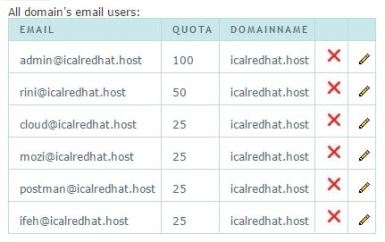
onlyoffice-email-address
Sebelum ketahapan yang lebih lanjut, kita setting terlebih dahulu SMTP server yang akan kita gunakannya nantinya di bagian mail seperti berikut: Settings >> SMTP setting. Misalnya:
Host : 192.168.10.107 (merupakan ip address mail server dengan menggunakan roundcube)
Port : 25 (port smtp)
Host Login : postman@icalredhat.host (alamat email yang nantinya digunakan oleh sistem onlyoffice, seperti konfirmasi pendaftaran, pemberitahuan, lupa password, dll)
Host Password : 123456 (password alamat email postman)
Sender Email Address : postman@icalredhat.host, >> Send Test Mail >> Save.

onlyoffice-settings-smtp-server

onlyoffice-roundcube-webmail-inbox-test-message
Tahapan selanjutnya adalah Konfirmasi Email Admin di menu People atau bisa klik nama Administrator di bagian pojok kanan atas lalu pilih Profile. Pilih Avtivate the email once again.

onlyoffice-profile-admin-and-activate-mail

onlyoffice-profile-admin-and-activate-mail-on-webmail

onlyoffice-admin-account-activated-by-mail

onlyoffice-admin-account-ws-activated
Tahapan selanjutnya adalah Menghubungkan Documents Server dengan Community Server, Settings >> Documents Service. masukan alamat ip address document server, Lihat gambar untuk lebih jelasnya… cuma ganti ip addressnya saja.. >> Save.

onlyoffice-connect-document-server-to-community-server
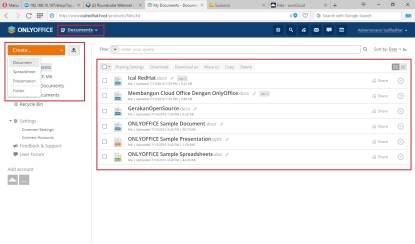
onlyoffice-file-and-documents
Tampilan OnlyOffice Document

onlyoffice-document
Tampilan OnlyOffice Spreadsheet

onlyoffice-spreadsheet
Tampilan OnlyOffice Presentation

onlyoffice-presentation
Konfigurasi selanjutnya adalah Menghubungkan OnlyOffice Desktop Editor berbasis windows dengan OnlyOffice Server.
Download terlebih dahulu OnlyOffice Desktop Editor di sini. Kemudian install dan jalankan, Pilih Connect to server >>Connect, Masukan alamat portal Community Server : http://192.168.10.109 atau bisa juga menggunakan domain, nama email user: admin@icalredhat.host dan password user: 123456 >> Login.

onlyoffice-desktop-editor-connect-to-document-server

onlyoffice-desktop-editor
Konfigurasi selanjutnya adalah Projects. digunakan untuk membuat project management dan dapat dikerjakan secara realtime dengan pengguna lainnya.. tampilannya seperti berikut, untuk lebih detail silahkan explorer sendiri hehe
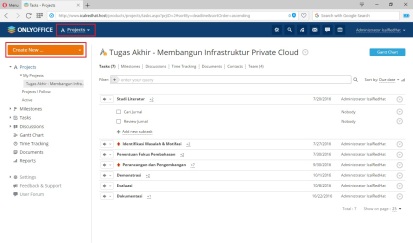
onlyoffice-projects
Konfigurasi selanjutnya adalah CRM. digunakan untuk membuat kontak pelanggan/rekan kerja. tampilannya seperti berikut.

onlyoffice-crm
Konfigurasi selanjutnya dibagian menu Community, membuat Blogs sendiri dengan fasilitas yang sudah disediakan di community server. tampilannya seperti berikut.

onlyoffice-community-blogs
Masih di menu Community, konfigurasi selanjutnya membuat News/berita. tampilannya seperti berikut.

onlyoffice-community-events-news
Masih di menu Community, konfigurasi selanjutnya membuat Polls. digunakan untuk survey. tampilannya seperti berikut.

onlyoffice-community-events-polls
Masih di menu Community, konfigurasi selanjutnya membuat Forums. digunakan untuk diskusi sesama member/user. tampilannya seperti berikut.

onlyoffice-community-forums
Masih di menu Community, konfigurasi selanjutnya membuat Bookmarks. digunakan untuk menyimpan alamat website, tampilannya seperti berikut.

onlyoffice-community-bookmarks
Masih di menu Community, konfigurasi selanjutnya membuat Wiki. digunakan untuk referensi atau panduan manual seperti wikipedia dan gak kalah kerennya. tampilannya seperti berikut

onlyoffice-community-wiki
Masih di menu Community, konfigurasi selanjutnya melihat Birthdays / ulang tahun user.

onlyoffice-community-birthdays
Konfigurasi selanjutnya adalah menambahkan User, masuk ke menu People >> Create New >> User. dengan syarat harus ada email server terlebih dahulu untuk melakukan konfirmasi baru bisa menginputkan password pengguna supaya bisa login ke portal onlyoffice. ATAU jika tidak ada email server bisa menggunakn + Invite user to Portal. Kemudian masukan data-data user yang akan dibuat. Misalnya:
Name : Cloud Project
Email : cloud@icalredhat.host
Group : Ical-Office (buat terlebih dahulu)
Sex : Male , lihat gambar untuk lebih jelasnya..

onlyoffice-add-account
Kemudian jika sudah dibuat, maka kan muncul tampilan seperti berikut, lalu Klik Send invitation once again.

onlyoffice-add-account-send-invitation-email
Kemudian buka/login email server rouncube dengan alamat email: cloud@icalredhat.host, maka akan ada email masuk dari postman@icalredhat.host , buka dan Click here to Join the Portal

onlyoffice-add-account-confirm-email
Jika aktivasi email sudah berhasil makan akan muncul tampilan berikut, kemudian buat pasword untuk user dengan nama Cloud Project misalnya 123456. >> Join.

onlyoffice-add-account-join-portal
User sudah berhasil diaktivasi dan sudah login ke sistem onlyoffice..

onlyoffice-account-was-activated
Membuat user dengan + Invite user to portal… People >> + Invite user to portal, Copy the link .. dan paste-kan di browser yang lainnya.. seperti berikut.

onlyoffice-add-user-to-portal
Masukan identitas user yang akan dibuat.. misal seperti berikut.

onlyoffice-add-user-to-portal-2
User pun sudah berhasil dibuat, selanjutnya tinggal konfirmasi email..

onlyoffice-add-user-to-portal-3
Tampilan user-user yang sudah berhasil dibuat…

onlyoffice-list-account
Konfigurasi selanjutnya adalah Mail Client dengan pada User OnlyOffice, Mail >> Account Management, masukan data-data, misalnya :
Email Address: admin@icalredhat.host
Account Name: Admin
POP Server : 192.168.10.107 (alamat ip address mail server)
SMTP Server : 192.168.10.107 (alamat ip address mail server)
Login : admin@icalredhat.host (alamat email yang sudah terdaftar di mail server)
Password : 123456 (password mail server) >> Save

onlyoffice-mail
Konfigurasi mail sudah berhasil, tampilannya seperti berikut

onlyoffice-mail-2
Konfigurasi selanjutnya adalah Talk digunakan untuk bercakap-cakap (chatting dengan user lainnya) >> Launch Web Client.

onlyoffice-talk
Tampilan Web Chat

onlyoffice-talk-2
Membuat Broadcast Message, perhatikan gambar..

onlyoffice-talk-broadcast-message
Membuat Chat Room,. perhatikan gambar…

onlyoffice-talk-chat-room

onlyoffice-talk-chat-room-2
Konfigurasi selanjutnya adalah Calendar

onlyoffice-calendar
Konfigurasi yang terakhir adalah menghubungkan account ownCloud dengan OnlyOffice. Documents >> Connect Account >> + Add Account >> ownCloud.

onlyoffice-document-server-connect-to-owncloud-webdav
Masuk/login ke ownCloud, kemudian Settings >> copy alamat WevDav.

onlyoffice-document-server-connect-to-owncloud-webdav-2
Paste-kan di OnlyOffice seperti tampilan berikut:
Connect url merupakan alamat WebDav ownCloud
Login merupakan username owncloud
Password merupakan password dari username owncloud
Make shared and put into the Common Documents Folder >> Save.

onlyoffice-document-server-connect-to-owncloud-webdav-3
Dan hasilnya seperti berikut, file dan folder owncloud sudah bisa di lihat /edit di sistem onlyoffice.

onlyoffice-document-server-connected-to-owncloud-webdav
Terima kasih atas kunjungannya, semoga
dapat bermanfaat dan menambah ilmu pengetahuan tentang cloud computing
khususnya web office dengan platform onlyoffice..


0 komentar:
Posting Komentar